









Enregistrement et téléchargement de l'achat
Avant d'installer WordMagic CMS, vous devez enregistrer votre achat. Connectez-vous à votre espace client sur le site WordMagic CMS à l'adresse wmcms.eu. Dans la section Activité / Achats, cliquez sur le bouton Afficher dans la colonne Produit.
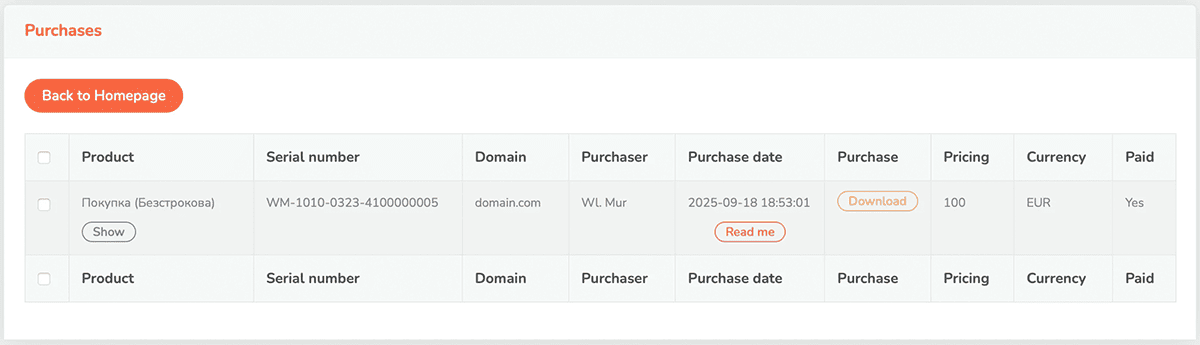
Fig. 1. Liste des achats dans l'espace utilisateur.
Dans le formulaire qui s'ouvre, entrez votre nom de domaine dans le champ Domaine et cliquez sur Enregistrer (ou Update).
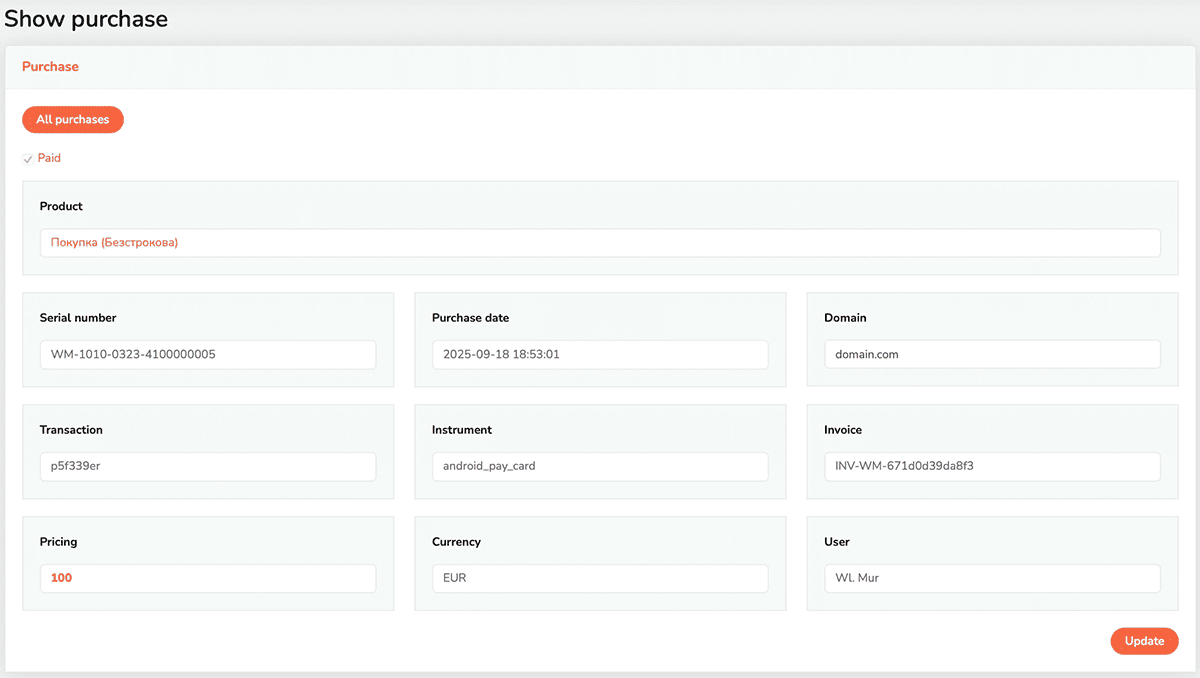
Fig. 2. Formulaire d'enregistrement d'achat.
Une fois l'enregistrement sauvegardé, vous reviendrez au tableau des achats. Le bouton Télécharger deviendra actif, indiquant que l'enregistrement a réussi. La génération de l'archive avec la dernière version prend généralement 10 à 15 secondes.
L'archive téléchargée doit être :
- transférée dans le dossier racine du site sur l'hébergement (ex : domain.com/) ;
- extraite dans ce dossier.
Une fois l'extraction réussie, le fichier archive peut être supprimé.
Installation du site
Ensuite, ouvrez l'installateur du CMS dans votre navigateur : https://domain.com/install. Vous verrez le formulaire d'installation de WordMagic CMS.
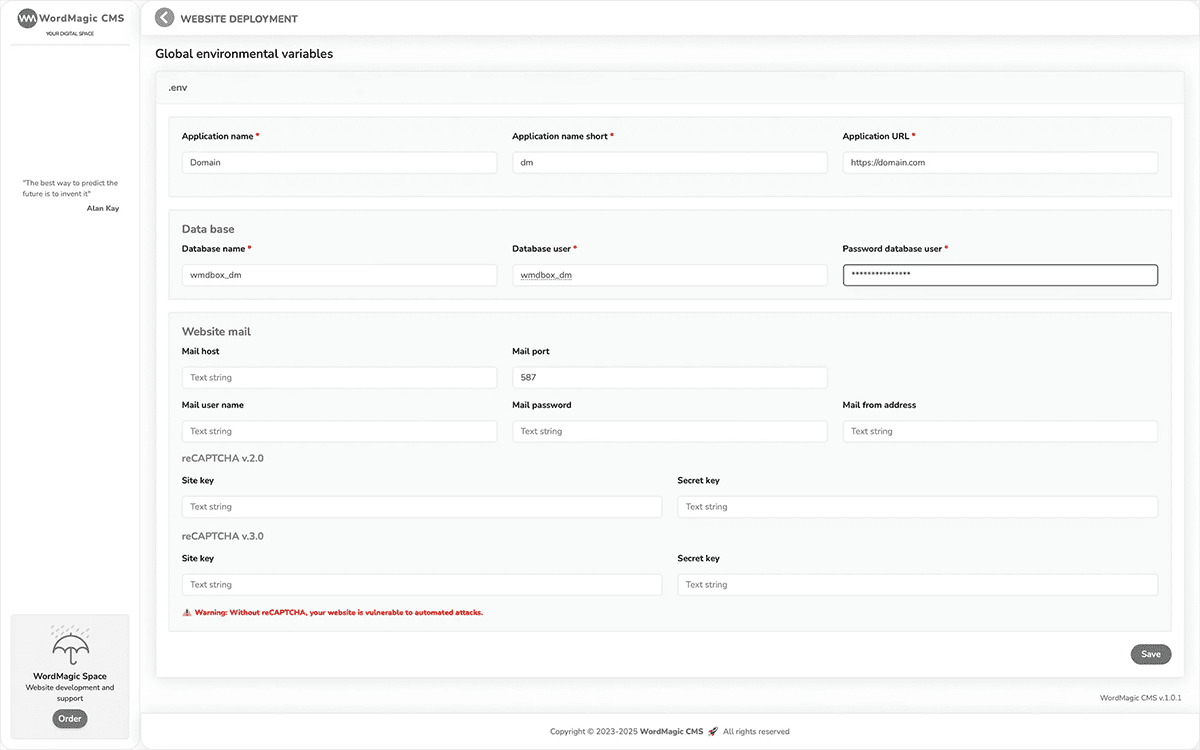
Fig. 3. Formulaire d'installation de WordMagic CMS.
Dans le formulaire, vous devez indiquer les données du site :
- nom complet du site ;
- nom court du site ;
- URL complète du site.
Vous devez également saisir les informations de la base de données (BD) et de son administrateur, préparées précédemment :
- nom de la BD ;
- nom d'utilisateur de la BD ;
- mot de passe de l'administrateur.
Si vous avez déjà vos accès e-mail ou vos clés Google reCAPTCHA, nous vous recommandons de les saisir maintenant. Sinon, cela peut être fait plus tard dans : Autres paramètres / E-mail et notifications dans la partie administration.
Si tous les champs obligatoires (marqués d'une astérisque rouge) sont remplis, cliquez sur Enregistrer.
WordMagic CMS est alors installé et le site est prêt à l'emploi. C'est la deuxième étape vers la magie du mot vivant.