









✨ La magie de la protection invisible
La vraie magie opère lorsque les choses complexes se déroulent sans qu'on s'en aperçoive. Vos textes doivent inspirer les gens, et non attirer les robots spammeurs. Pour protéger vos formulaires, WordMagic CMS utilise les algorithmes intelligents de Google reCAPTCHA, qui reconnaissent les humains grâce à leur comportement naturel sur le site.
Étape 1. Création de la clé dans Google Cloud
Le processus de création de la clé se déroule dans la console Google Cloud. C'est une plateforme professionnelle assez puissante, nous allons donc vous guider pas à pas jusqu'à la section nécessaire :
- Utilisez le menu principal (en haut à gauche de l'écran) : Navigation Menu ( ) > Sécurité > reCAPTCHA.
- Ou accédez directement via ce lien à la console reCAPTCHA.
Dans un premier temps, cliquez sur le bouton "Create key" et remplissez les informations de base concernant votre site :
- Display name : Entrez le nom de votre projet (par exemple, nom du domaine).
- Application type : Choisissez Web.
- Domain list : Indiquez l'adresse de votre site (par exemple, domaine.com).
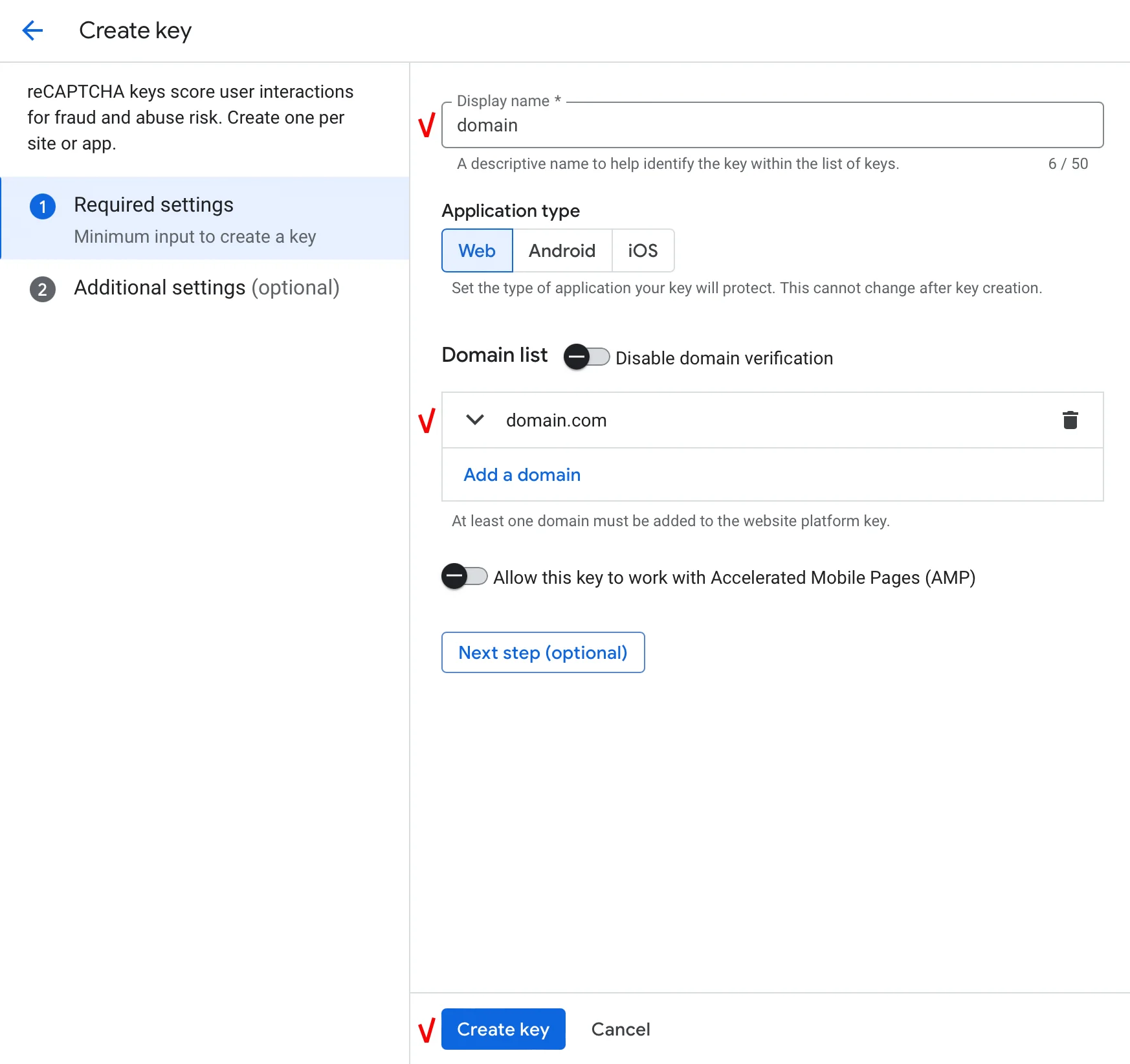
Fig. 1 : Saisie des données de base pour la clé reCAPTCHA.
Étape 2. Paramètres supplémentaires
Après avoir cliqué sur le bouton "Next step", le système vous proposera de configurer le comportement de la protection. Pour un fonctionnement idéal de WordMagic CMS, nous recommandons ce qui suit :
- Will you use challenges? Laissez ce commutateur sur Disabled (Désactivé). Cela garantira l'invisibilité de la vérification : vos utilisateurs n'auront pas à cocher la case "Je ne suis pas un robot" — la magie de WordMagic s'occupe de tout en arrière-plan.
- Are you creating this key for testing purposes only? Laissez sur Disabled. Nous avons besoin d'une clé active pour un site en production.
- Will you deploy this key in a Web Application Firewall (WAF)? Laissez également sur Disabled, nous n'utilisons pas de pare-feu réseau spécialisés.
Cliquez sur "Create key".
Étape 3. Activation de la clé dans WordMagic CMS
Maintenant, rendez-vous dans votre panneau d'administration. Sélectionnez le menu Settings > Other Settings > Mail and alarms.
Dans le bloc reCAPTCHA, vous verrez deux champs. Copiez les données depuis la console Google :
- Site Key — votre identifiant public.
- Secret Key — votre clé secrète pour la communication entre votre serveur et Google.
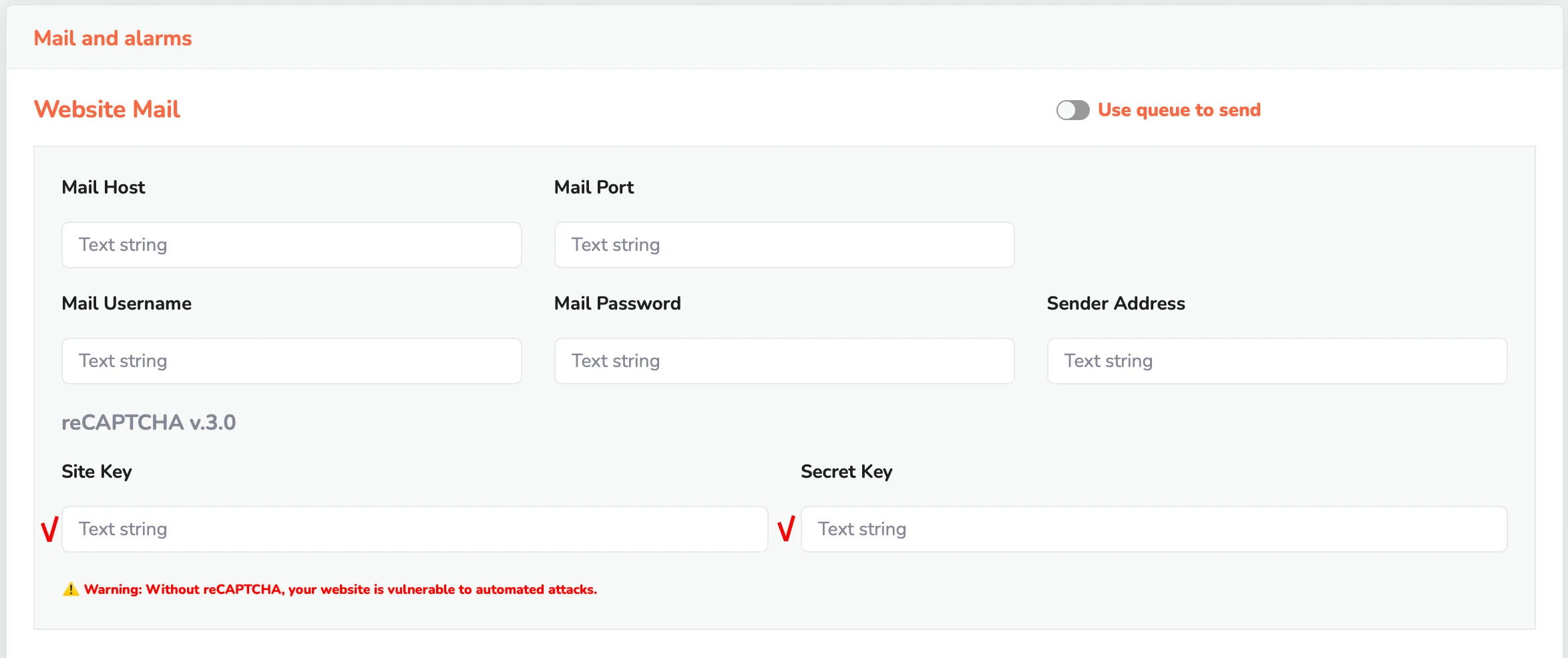
Fig. 2 : Collez les clés et cliquez sur "Save".
À propos des limites et des tarifs :
Pour la plupart des projets créatifs, la protection reste gratuite. Le forfait reCAPTCHA Essentials permet jusqu'à 10 000 vérifications par mois sans frais. C'est amplement suffisant pour un blog actif ou un site d'entreprise.
Grâce au framework moderne Laravel sur lequel repose WordMagic CMS, le système traite automatiquement les réponses de Google en arrière-plan. Votre créativité est désormais sous un bouclier fiable, et vos visiteurs ne remarqueront même pas comment le système veille à la sécurité du site.