









Registrierung und Download des Kaufs
Bevor Sie WordMagic CMS installieren, müssen Sie Ihren Kauf registrieren. Melden Sie sich dazu in Ihrem Kundenkonto auf der WordMagic CMS-Website unter wmcms.eu an. Klicken Sie im Bereich Aktivität / Käufe in der Spalte Produkt auf die Schaltfläche Anzeigen.
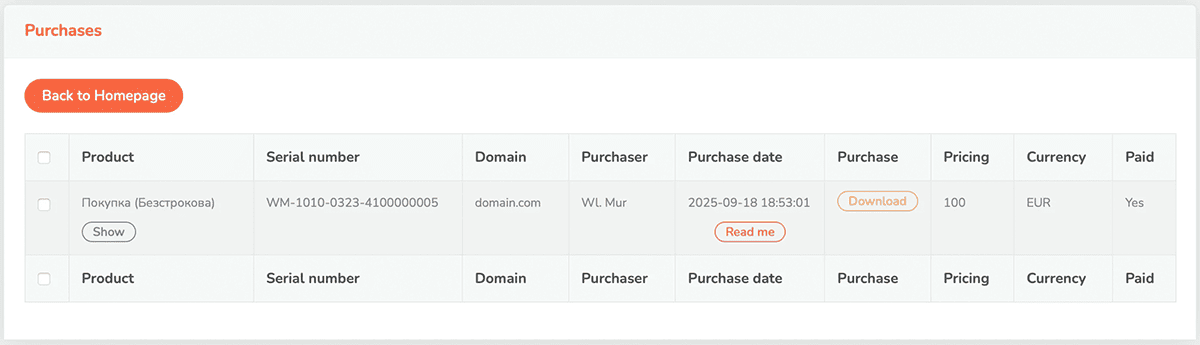
Abb. 1. Liste der Käufe im persönlichen Kundenkonto.
Geben Sie im angezeigten Formular Ihren Domainnamen in das Feld Domain ein und klicken Sie auf Speichern (oder Update).
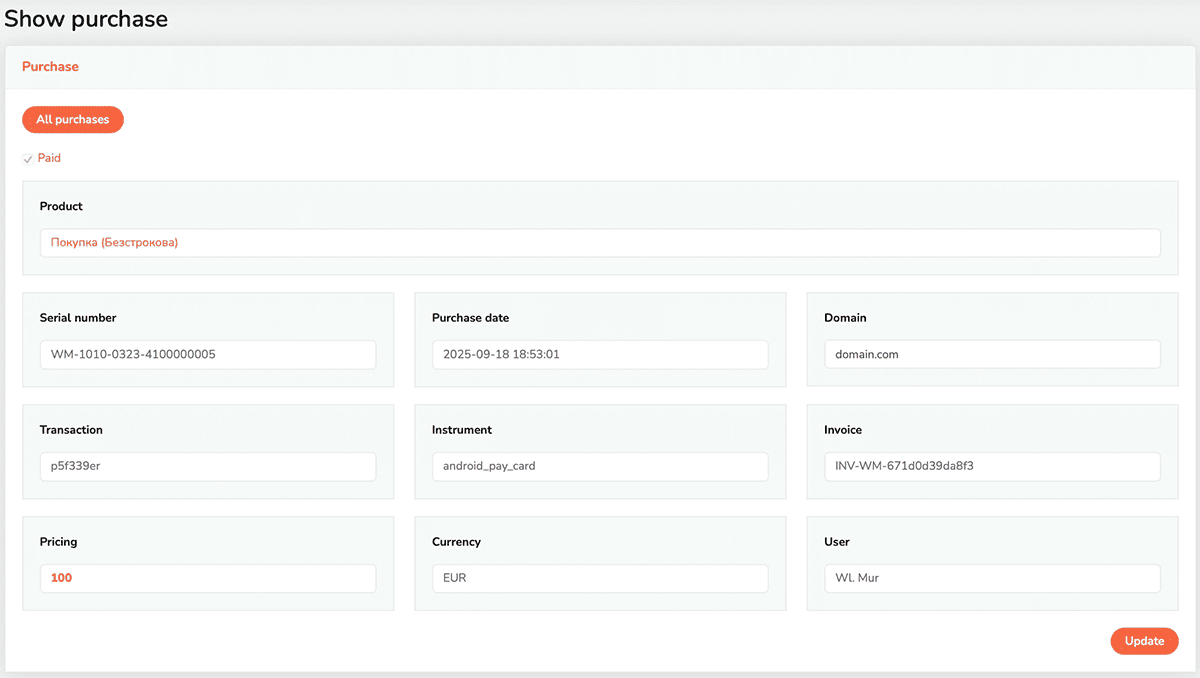
Abb. 2. Formular zur Kaufregistrierung.
Nach dem Speichern kehren Sie zur Tabelle der Käufe zurück. Die Schaltfläche Herunterladen wird aktiv — dies bedeutet, dass die Registrierung erfolgreich war. Die Erstellung des Archivs mit der neuesten Version dauert etwa 10–15 Sekunden.
Das heruntergeladene Archiv müssen Sie:
- in den Zielordner der Website auf dem Hosting übertragen (z.B. domain.com/);
- in diesem Ordner entpacken.
Nach dem erfolgreichen Entpacken kann die Archivdatei gelöscht werden.
Installation der Website
Öffnen Sie nun den CMS-Installer in Ihrem Browser: https://domain.com/install. Sie sehen das Installationsformular von WordMagic CMS.
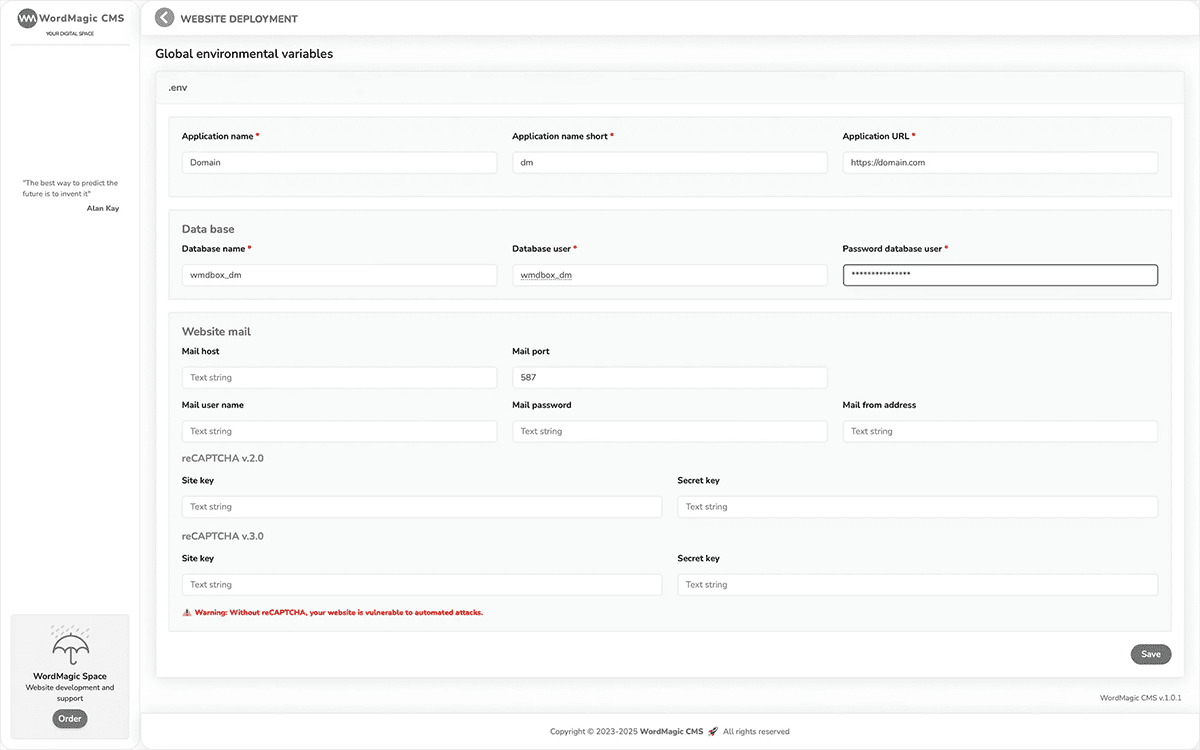
Abb. 3. Installationsformular von WordMagic CMS.
Geben Sie im Formular die Website-Daten ein:
- Vollständiger Name der Website;
- Kurzname der Website;
- Vollständige URL der Website.
Geben Sie außerdem die Datenbankdaten (DB) und die Administrator-Anmeldedaten ein, die Sie bei der Vorbereitung erstellt haben:
- Datenbankname;
- Datenbank-Benutzername;
- Administrator-Passwort.
Falls Sie bereits E-Mail-Zugangsdaten oder Google reCAPTCHA-Keys haben, empfehlen wir, diese jetzt einzugeben. Andernfalls können Sie dies später im Bereich: Andere Einstellungen / Mail und Benachrichtigungen im Admin-Panel nachholen.
Wenn alle Pflichtfelder (mit rotem Sternchen markiert) ausgefüllt sind, klicken Sie auf Speichern.
WordMagic CMS ist nun installiert und die Website einsatzbereit. Dies ist der zweite Schritt auf dem Weg zur Magie des Wortes.