









✨ La magia de la protección invisible
La verdadera magia ocurre cuando las cosas complejas suceden sin que nadie lo note. Sus textos deben inspirar a las personas, no atraer bots de spam. Para proteger sus formularios, WordMagic CMS utiliza los algoritmos inteligentes de Google reCAPTCHA, que reconocen a los humanos por su comportamiento natural en el sitio.
Paso 1. Crear la clave en Google Cloud
El proceso de creación de la clave se realiza en la consola de Google Cloud. Google Cloud es una plataforma profesional bastante potente, por lo que le guiaremos paso a paso hasta la sección necesaria:
- Utilice el menú principal (en la esquina superior izquierda): Navigation Menu ( ) > Security > reCAPTCHA.
- O utilice el enlace directo a la consola de reCAPTCHA.
Primero, haga clic en el botón "Create key" y complete la información básica de su sitio web:
- Display name: Introduzca el nombre de su proyecto (por ejemplo, domain).
- Application type: Seleccione Web.
- Domain list: Indique la dirección de su sitio (por ejemplo, domain.com).
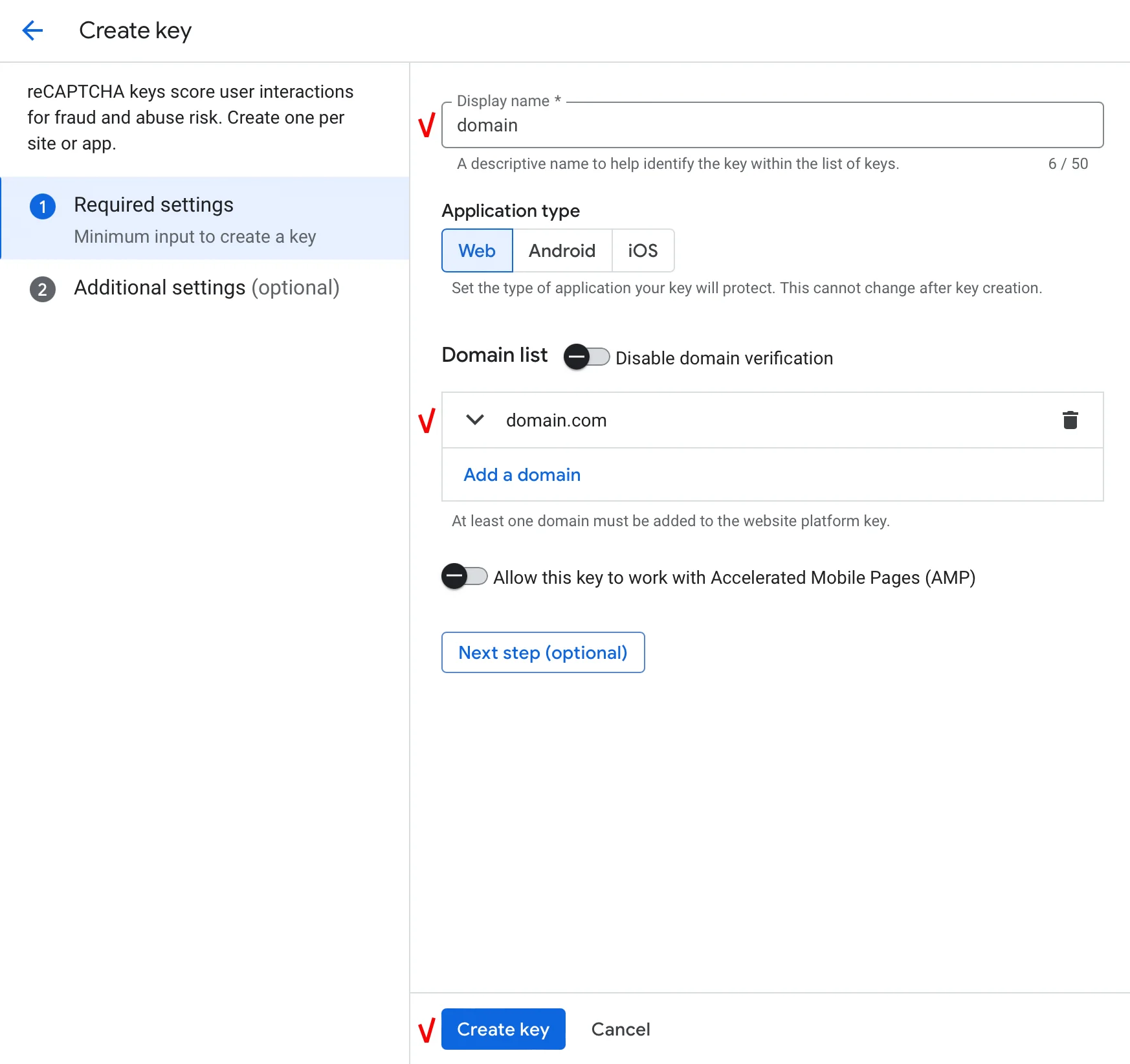
Fig. 1: Completar los datos básicos para la clave reCAPTCHA.
Paso 2. Ajustes adicionales
Tras hacer clic en el botón "Next step", el sistema le ofrecerá configurar el comportamiento de la protección. Para un funcionamiento ideal de WordMagic CMS, recomendamos lo siguiente:
- Will you use challenges? Deje este interruptor en Disabled (Desactivado). Esto garantizará la "invisibilidad" de la verificación: los usuarios no tendrán que marcar la casilla "No soy un robot"; la magia de WordMagic hará todo en segundo plano.
- Are you creating this key for testing purposes only? Déjelo en Disabled. Necesitamos una clave activa para un sitio en vivo.
- Will you deploy this key in a Web Application Firewall (WAF)? También déjelo en Disabled, ya que no utilizamos firewalls de red especializados.
Haga clic en "Create key".
Paso 3. Activación de la clave en WordMagic CMS
Ahora, vaya a su panel de control. Seleccione el menú: Settings > Other Settings > Mail and alarms.
En el bloque reCAPTCHA, verá dos campos. Copie los datos de la consola de Google:
- Site Key — su identificador público.
- Secret Key — su clave secreta para la comunicación entre el servidor y Google.
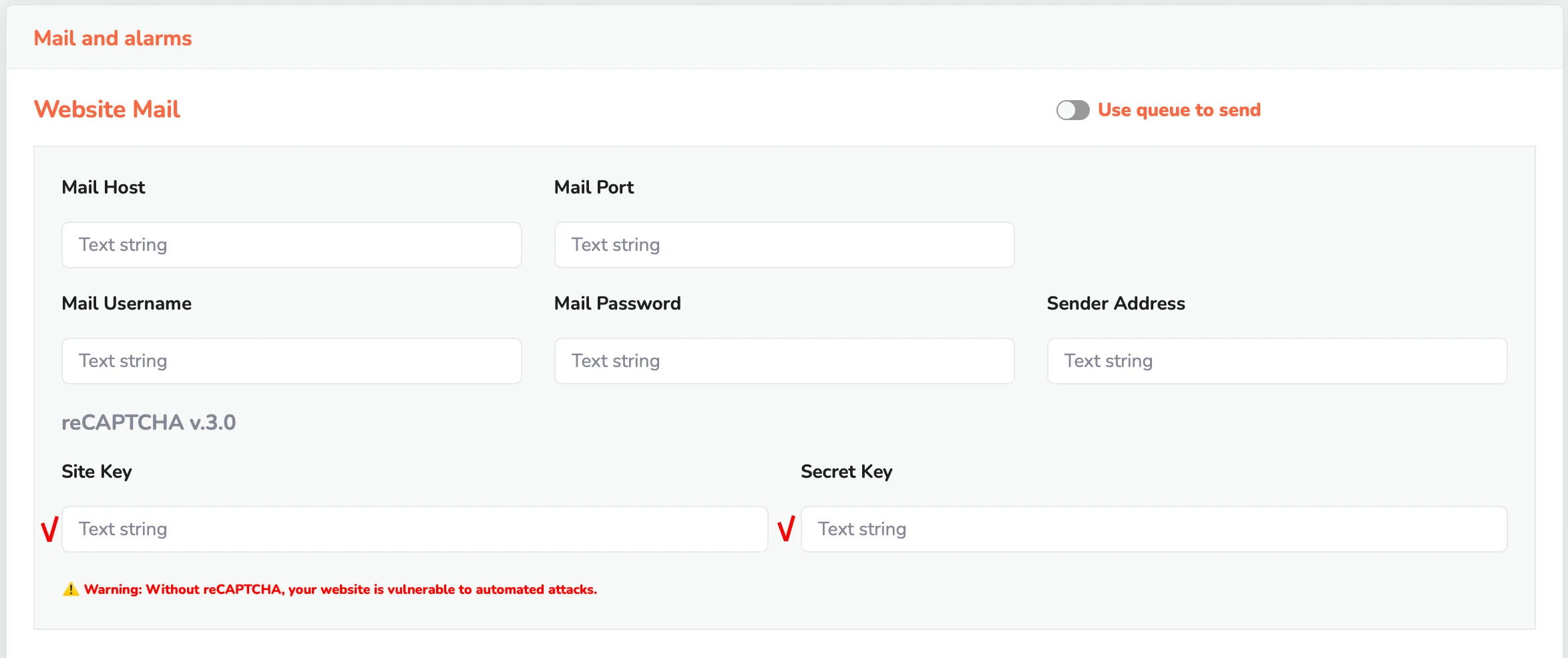
Fig. 2: Pegue las claves y haga clic en "Save".
Sobre límites y costes:
Para la mayoría de los proyectos creativos, la protección es gratuita. El plan reCAPTCHA Essentials permite hasta 10.000 verificaciones al mes sin coste alguno. Es más que suficiente para un blog activo o un sitio web corporativo.
Dado que WordMagic CMS está construido sobre el moderno framework Laravel, procesa automáticamente las respuestas de Google en segundo plano. Su creatividad está ahora bajo un escudo fiable, y sus visitantes ni siquiera notarán cómo el sistema cuida de la seguridad del sitio.